 TillYouDo
Guia do TillYouDo
Adie sem perder o prazo original
“Agora não” não precisa ser “esquecido”. Mova a próxima notificação para uma hora melhor.
Atualizado em 28 de setembro de 2026 · iPhone · iOS 26+
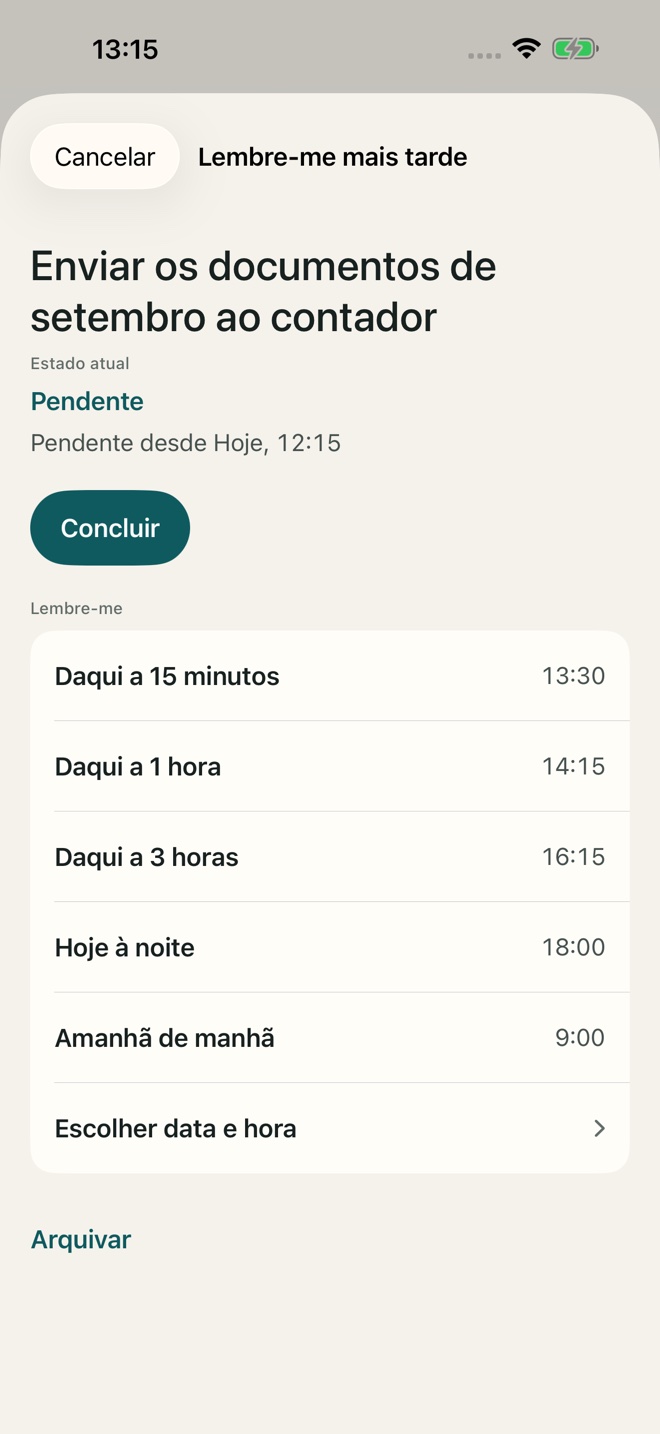
Adiar no app
Em um lembrete com ações disponíveis, toque em Mais tarde ou Adiar. Escolha um horário sugerido ou personalizado. Confira data e hora antes de confirmar. Cancelar volta ao lembrete sem mudar o plano.
Agir pela notificação
Mantenha a notificação pressionada para ver as ações. Marque Concluir ou use o adiamento rápido. O iOS controla como aparecem e quando é preciso autenticar. Uma notificação recolhida pode não exibir botões.
Mudar o intervalo rápido
Abra Ajustes → Adiamento rápido. Escolha um valor pronto ou personalizado em minutos, horas ou dias e salve. Ele vale para a ação rápida das notificações. Por exemplo, 15 minutos quando uma hora é demais. É um recurso Free.
O prazo original continua importante
Adiar altera a próxima entrega, não o momento em que a tarefa venceu. Não conclui nem reinicia a primeira fase mais frequente do Adaptativo. Por isso o cartão pode mostrar o prazo original e uma próxima notificação posterior.
Escolha uma data quando “depois” tiver hora
Para ligar após uma reunião, um horário específico pode ser mais claro que um prazo relativo. Para uma nova recorrência, edite a programação. Adiar muda a próxima entrega, não substitui a regra recorrente.