 TillYouDo
TillYouDo-Anleitung
Aufschieben, ohne den ursprünglichen Termin zu verlieren
„Nicht jetzt“ muss nicht „vergessen“ heißen. Wähle einen passenderen Zeitpunkt für den nächsten Hinweis.
Aktualisiert am 28. September 2026 · iPhone · iOS 26+
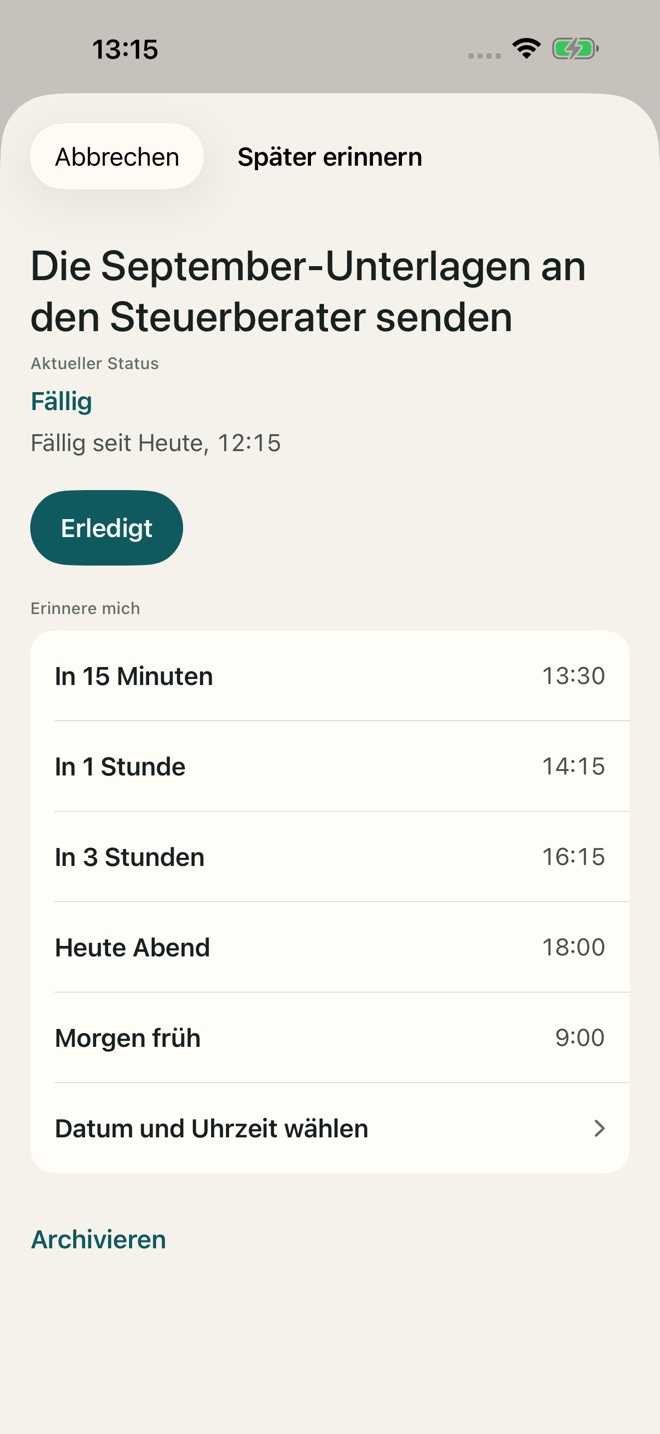
In der App aufschieben
Tippe bei einer bearbeitbaren Erinnerung auf Später oder Aufschieben. Wähle eine angebotene oder eigene Zeit und prüfe Datum und Uhrzeit vor der Bestätigung. Abbrechen lässt den Plan unverändert.
Direkt in der Mitteilung handeln
Halte eine TillYouDo-Mitteilung gedrückt, um die Aktionen anzuzeigen. Markiere sie bewusst als erledigt oder nutze schnelles Aufschieben. iOS bestimmt Darstellung und notwendige Authentifizierung. Im eingeklappten Zustand fehlen die Schaltflächen möglicherweise.
Den schnellen Abstand ändern
Öffne Einstellungen → Schnell verschieben. Wähle einen Vorgabewert oder einen eigenen Wert in Minuten, Stunden oder Tagen und speichere. Dieser Abstand gilt für die Schnellaktion der Mitteilung. Wähle etwa 15 Minuten, wenn eine Stunde zu lang ist. Die Funktion gehört zu Free.
Der ursprüngliche Termin bleibt erhalten
Aufschieben ändert die nächste Zustellung, nicht den ursprünglichen Fälligkeitszeitpunkt. Es erledigt nichts und startet die häufigere Anfangsphase von Adaptiv nicht neu. Daher kann die Karte den ursprünglichen Termin und einen späteren Folgehinweis anzeigen.
Eine genaue Zeit wählen
Für einen Anruf nach einer Besprechung ist eine Uhrzeit oft klarer als ein Zeitabstand. Für einen neuen regelmäßigen Rhythmus bearbeitest du den Plan. Aufschieben verschiebt gezielt die nächste Zustellung, ersetzt aber keine Wiederholungsregel.