 TillYouDo
La guía de TillYouDo
Pospón sin perder el vencimiento original
«Ahora no» no tiene por qué ser «olvidado». Mueve la próxima notificación al momento adecuado.
Actualizado el 28 de septiembre de 2026 · iPhone · iOS 26+
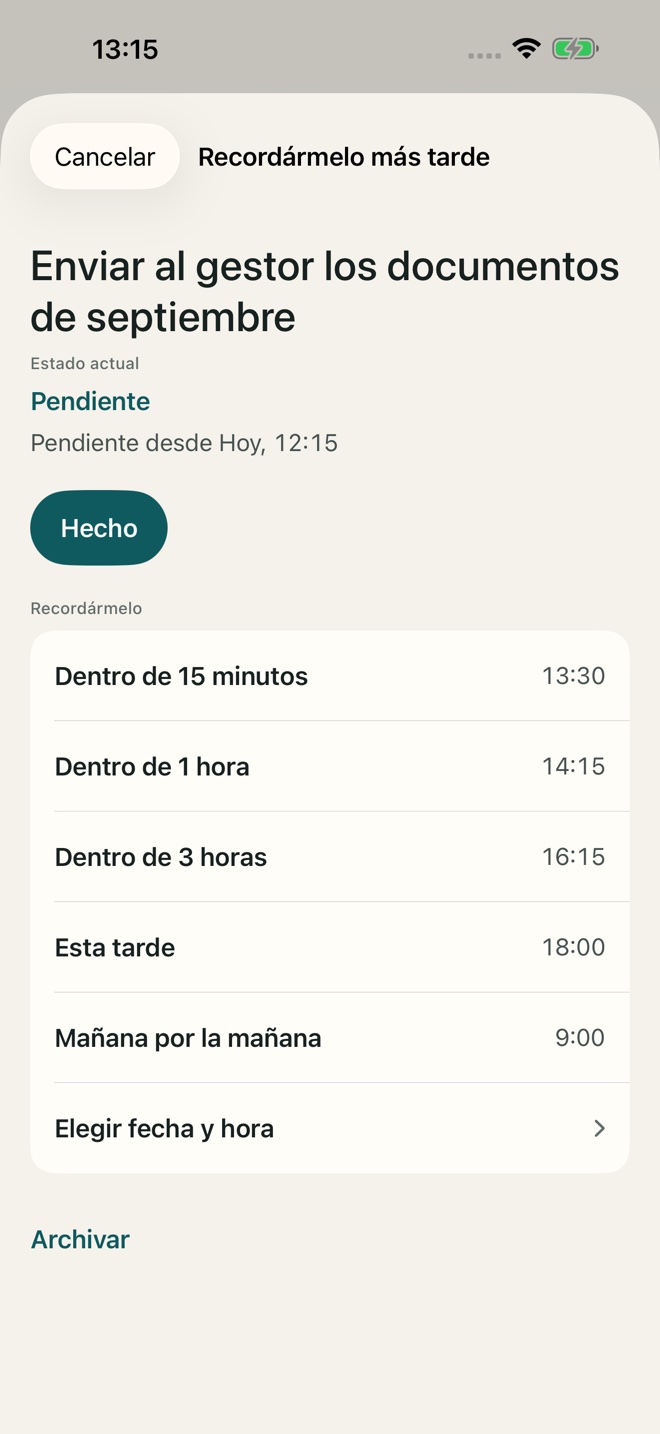
Posponer dentro de la app
En un recordatorio que admita acciones, pulsa Más adelante o Posponer. Elige una hora propuesta o personalizada y verifica fecha y hora antes de confirmar. Cancelar vuelve al recordatorio sin modificar el plan.
Actuar desde una notificación
Mantén pulsada una notificación para ver las acciones. Puedes marcar Hecho o posponer rápidamente. iOS decide su presentación y cuándo exige autenticación. Una notificación contraída puede no mostrar los botones.
Cambiar el intervalo rápido
Abre Ajustes → Posponer rápidamente. Elige un valor predefinido o personalizado en minutos, horas o días y guarda. Ese intervalo se usa en la acción rápida de las notificaciones. Por ejemplo, 15 minutos si una hora suele ser demasiado. Es una función de Free.
El vencimiento original sigue contando
Posponer cambia la próxima entrega, no el momento en que venció la tarea. No la completa ni reinicia la primera fase más frecuente de Adaptativo. Por eso la tarjeta puede mostrar el vencimiento original y una próxima notificación posterior.
Elige una fecha si «más tarde» tiene hora
Para llamar después de una reunión, una hora concreta puede ser más clara que un plazo relativo. Si necesitas otra repetición, edita el programa. Posponer cambia la siguiente entrega, no sustituye la regla periódica.