 TillYouDo
La guida TillYouDo
Rinvia senza perdere la scadenza originale
«Non ora» non significa «dimenticato». Sposta la prossima notifica al momento giusto.
Aggiornato il 28 settembre 2026 · iPhone · iOS 26+
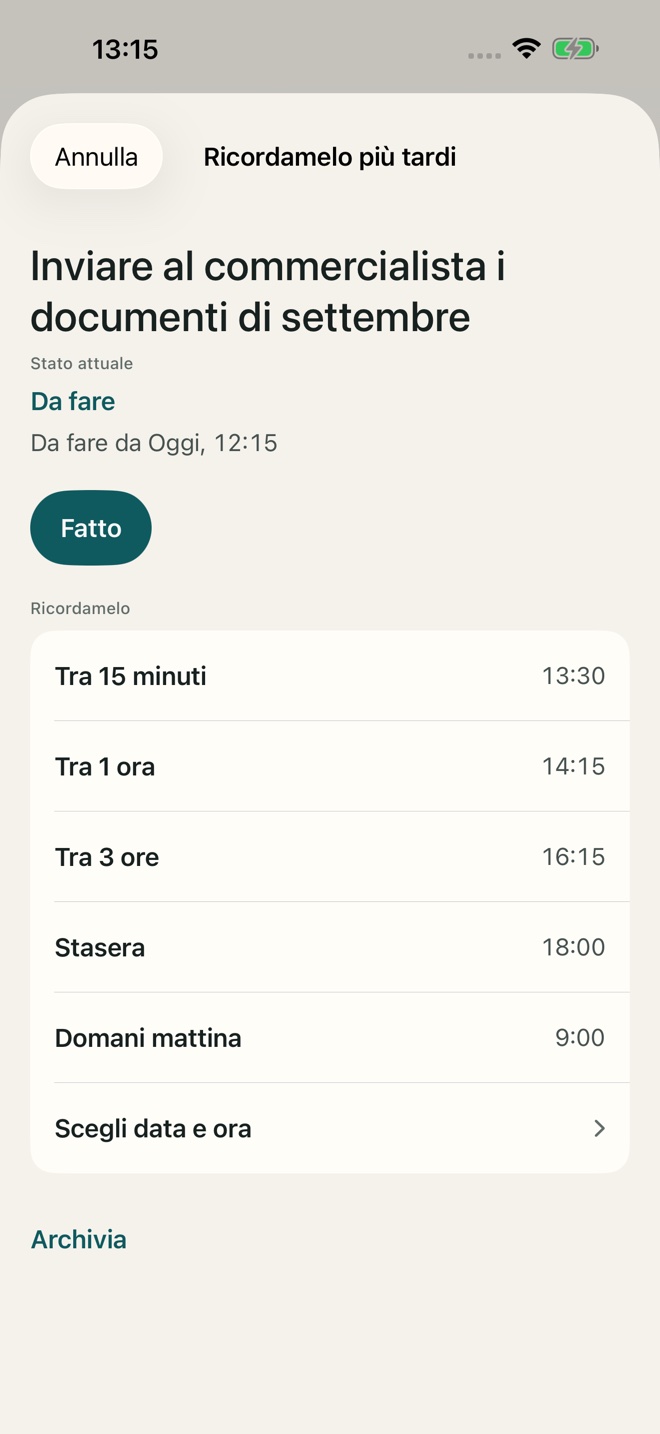
Rinvia nell’app
Su un promemoria su cui puoi agire, tocca Più avanti o Rinvia. Scegli un orario proposto o personale. Verifica data e ora prima di confermare. Annulla torna al promemoria senza cambiarne il piano.
Agisci da una notifica
Tieni premuta una notifica TillYouDo per vedere le azioni. Puoi segnare Fatto o rinviare rapidamente. iOS decide presentazione e autenticazione. Una notifica compatta può non mostrare i pulsanti.
Cambia l’intervallo rapido
Apri Impostazioni → Rinvio rapido. Scegli un valore predefinito o personale in minuti, ore o giorni e salva. Si applica all’azione rapida delle notifiche: ad esempio 15 minuti se un’ora è troppo. Il rinvio rapido è Free.
La scadenza originale resta importante
Rinviare cambia la prossima consegna, non la scadenza iniziale. Non completa né riavvia la prima fase più frequente di Adattivo. La scheda può quindi mostrare sia la scadenza iniziale sia una notifica successiva.
Scegli una data se «dopo» è preciso
Per chiamare dopo una riunione, un’ora precisa può essere più chiara di un ritardo relativo. Per una nuova ricorrenza modifica il piano. Rinvio cambia la prossima consegna, non la regola periodica.