 TillYouDo
Guia do TillYouDo
Entenda as notificações do iPhone
Um aviso claro começa com permissões corretas, horário válido e um plano que você entende.
Atualizado em 28 de setembro de 2026 · iPhone · iOS 26+
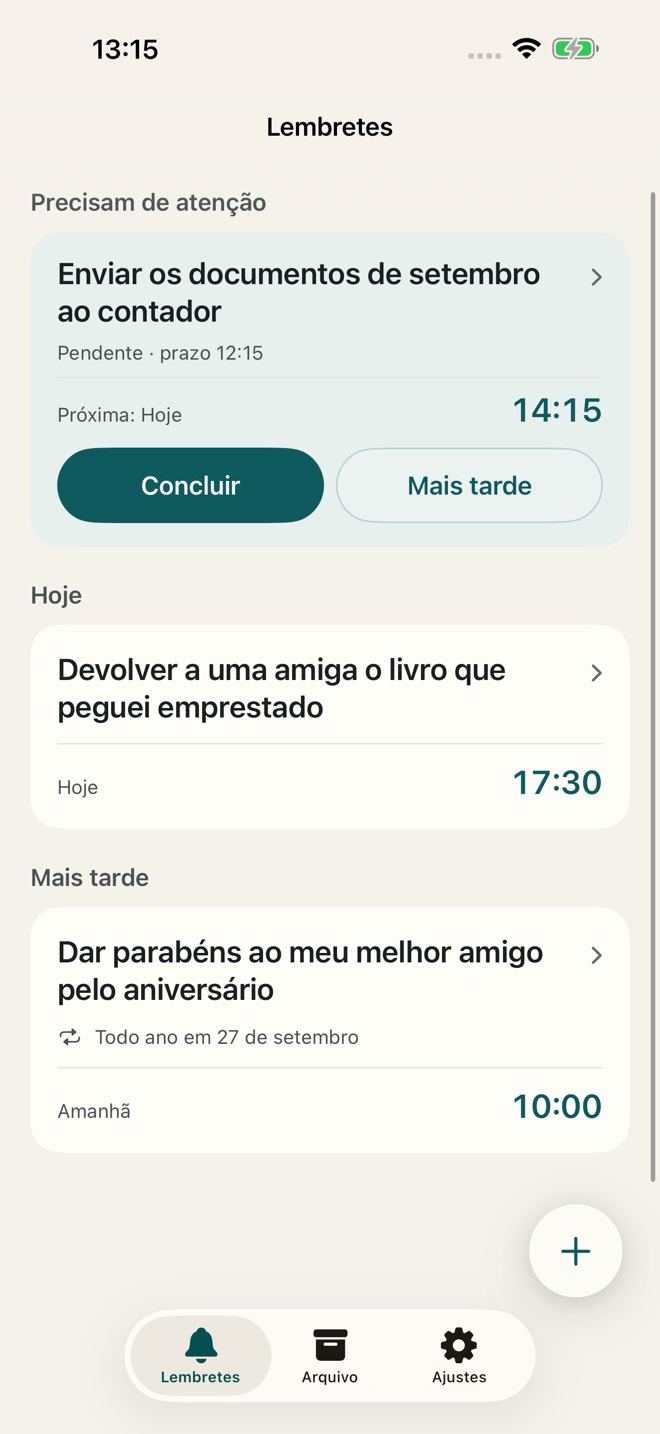
Mostrar o texto do lembrete
A exibição do texto vem ativada em ajustes novos. Desative no TillYouDo se preferir conteúdo genérico. Mostrar Pré-visualizações do iPhone é independente: o iOS pode esconder detalhes até desbloquear. O app não ignora essa escolha.
Onde estão Concluir e Adiar?
Mantenha a notificação pressionada para expandir e ver as ações do iOS. Você também pode agir no app. Dispensar uma notificação ou parar um sinal urgente não conclui.
Se um alerta não chegou
Abra Ajustes do iPhone → Notificações → TillYouDo. Confira permissão, locais de exibição e som; depois Foco, horário do lembrete e silêncio. Para sinais urgentes, confira também a permissão separada.
O que significa “Não agendado”
O lembrete existe localmente, mas o app não confirmou a entrega prevista no sistema. Abra o estado das notificações ou Confiabilidade nos ajustes. Use Reparar, se disponível, mesmo antes do prazo, e confira novamente. Se faltar permissão, ative primeiro no iPhone.
Um lembrete para daqui a um minuto é válido
Um minuto não deve causar erro por si só. Se o estado continuar incerto, deixe o app aberto durante o reparo e anote as versões para o suporte. O estado agendado descreve o plano e a fila do sistema, não comprova que você viu ou ouviu o alerta.
Conheça os limites da entrega
A entrega depende do iOS, do aparelho, das permissões e do plano. TillYouDo não é sistema de emergência nem substituto de despertador. Tenha uma alternativa independente quando perder um aviso puder causar consequências graves.