 TillYouDo
Le guide TillYouDo
Comprendre les notifications de votre iPhone
Une notification claire dépend des bonnes autorisations, d’une heure valide et d’un programme compris.
Mis à jour le 28 septembre 2026 · iPhone · iOS 26+
Afficher le texte du rappel
L’affichage du texte est activé par défaut pour les nouveaux réglages. Désactivez-le dans TillYouDo pour un contenu générique. Afficher les aperçus sur l’iPhone est indépendant : iOS peut masquer les détails avant déverrouillage. L’app ne peut pas contourner ce choix.
Où sont Terminé et Reporter ?
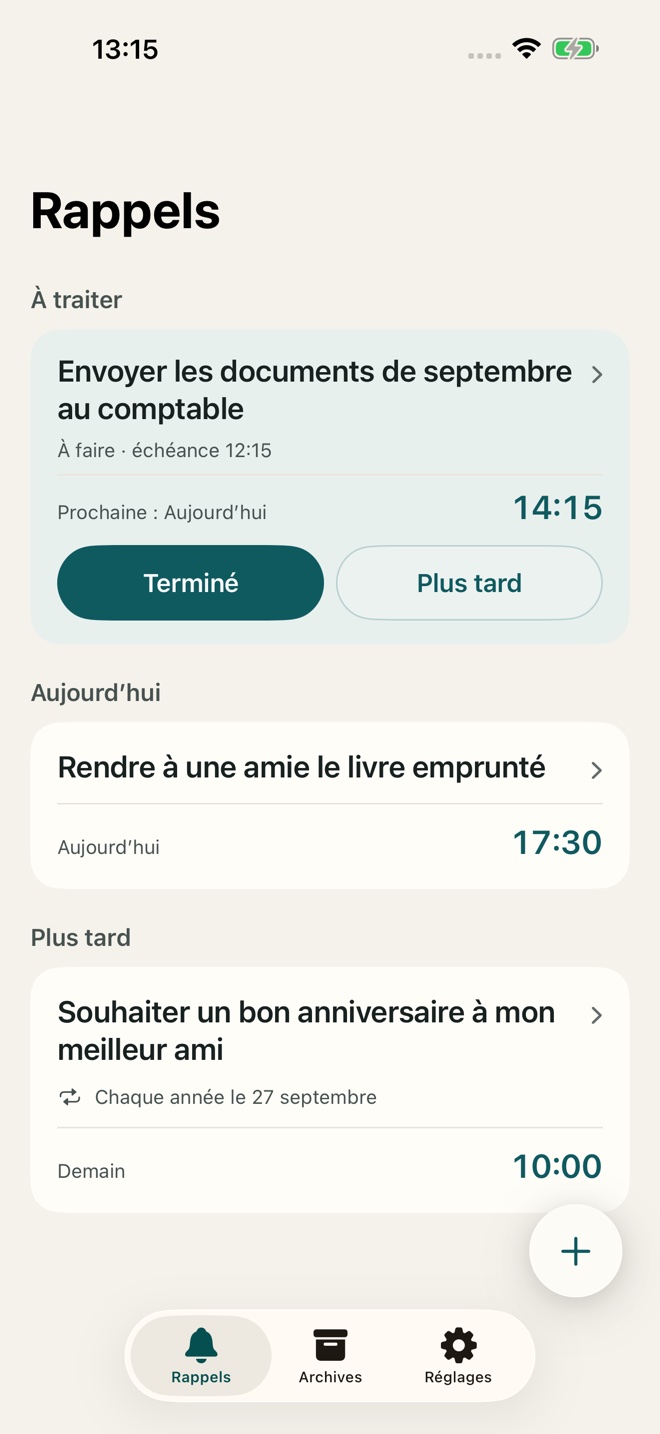
Maintenez le doigt sur la notification pour la développer et afficher les actions iOS. Vous pouvez aussi agir dans l’app. Balayer une notification ou arrêter un signal urgent ne termine pas le rappel.
Si une alerte n’est pas arrivée
Commencez par Réglages iPhone → Notifications → TillYouDo. Vérifiez l’autorisation, les emplacements et le son, puis Concentration, l’heure du rappel et les heures calmes. Pour les signaux urgents, vérifiez aussi leur autorisation distincte.
Que signifie « Non planifié » ?
Le rappel existe localement, mais l’app n’a pas confirmé sa programmation système. Ouvrez l’état des notifications ou Fiabilité dans les réglages. Utilisez Réparer si proposé, même avant l’échéance, puis revérifiez. Si l’autorisation est refusée, activez-la d’abord dans les réglages iPhone.
Un rappel dans une minute est valide
Un délai d’une minute ne doit pas provoquer d’erreur à lui seul. Si l’état reste incertain, laissez l’app ouverte pendant la réparation et notez les versions de l’app et d’iOS pour l’assistance. Un état planifié décrit le programme et la file système, sans prouver que l’alerte a été vue ou entendue.
Comprendre les limites de réception
La réception dépend d’iOS, de l’état de l’appareil, des autorisations et du programme. TillYouDo n’est ni un système d’urgence ni un remplacement du réveil. Prévoyez une solution indépendante si une alerte manquée peut avoir des conséquences graves.