 TillYouDo
Инструкция TillYouDo
Как разобраться с уведомлениями на iPhone
Понятное уведомление начинается с разрешений, правильного времени и выбранного плана.
Обновлено 27 сентября 2026 · iPhone · iOS 26+
Показывать текст напоминания
Для новых настроек показ текста включён по умолчанию. Отключите «Показывать текст напоминания» в настройках TillYouDo, если предпочитаете общее сообщение. Системная настройка iPhone «Показ миниатюр» действует отдельно: iOS может скрывать детали до разблокировки. Приложение не обходит этот выбор конфиденциальности.
Где «Выполнено» и «Отложить»?
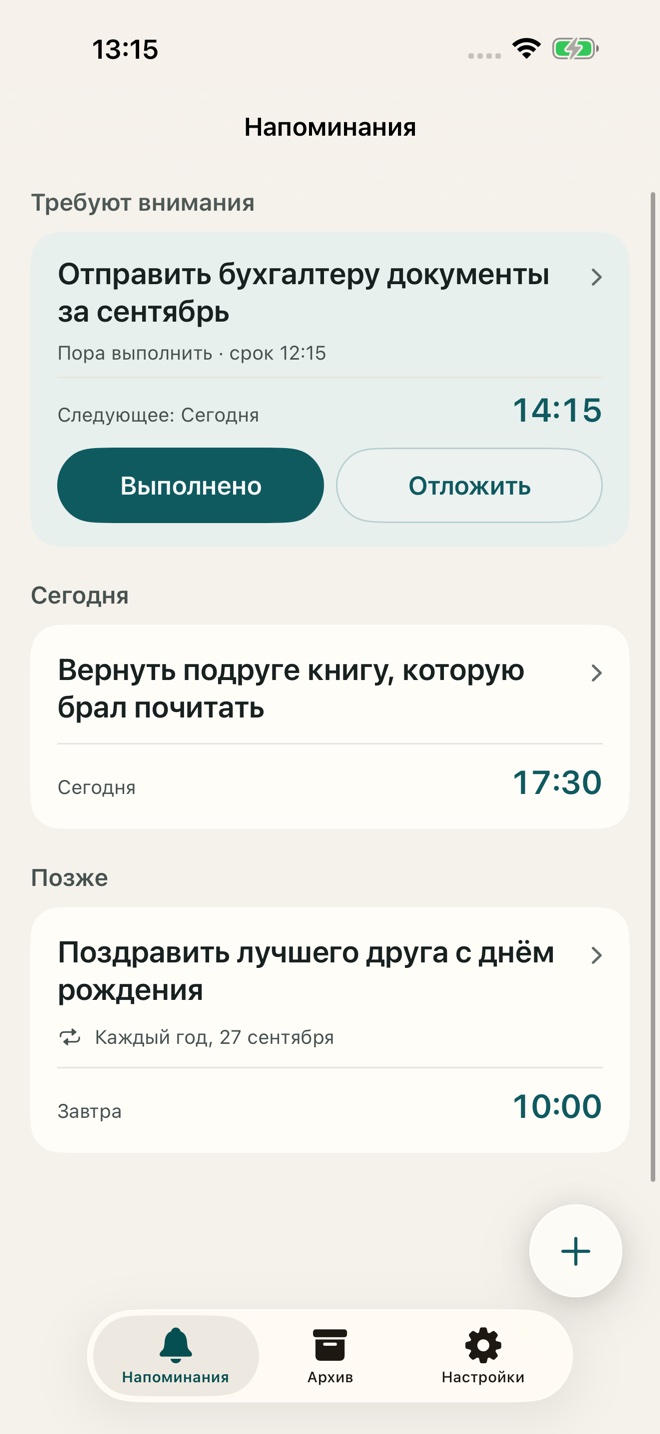
Нажмите на уведомление и удерживайте, чтобы раскрыть его. iOS покажет доступные действия. Можно выполнить те же явные действия и внутри приложения. Смахивание уведомления не означает выполнения. Остановка срочного сигнала тоже не завершает напоминание.
Если уведомление не пришло
Начните с Настройки iPhone → Уведомления → TillYouDo. Проверьте допуск, места показа и звук. Затем — фокусирование, время напоминания и тихие часы. Для срочных сигналов дополнительно проверьте отдельное разрешение.
Что значит «Не запланировано»
Напоминание сохранено локально, но приложение не подтвердило ожидаемую системную доставку. Откройте состояние уведомлений или экран надёжности в настройках. Нажмите «Исправить», если действие доступно, в том числе до срока, и проверьте состояние снова. Если разрешение отклонено, сначала включите его в настройках iPhone.
Через минуту — допустимый интервал
Само создание напоминания через минуту не должно вызывать ошибку. Если состояние непонятно, оставьте приложение открытым до окончания исправления и запишите версии приложения и iOS для поддержки. Статус планирования описывает план и системную очередь, но не доказывает, что вы увидели или услышали сигнал.
Учитывайте условия доставки
Доставка зависит от iOS, состояния устройства, разрешений и расписания. TillYouDo не заменяет будильник и не является экстренной системой. Для обязательств, где пропуск опасен, используйте независимый резервный способ.